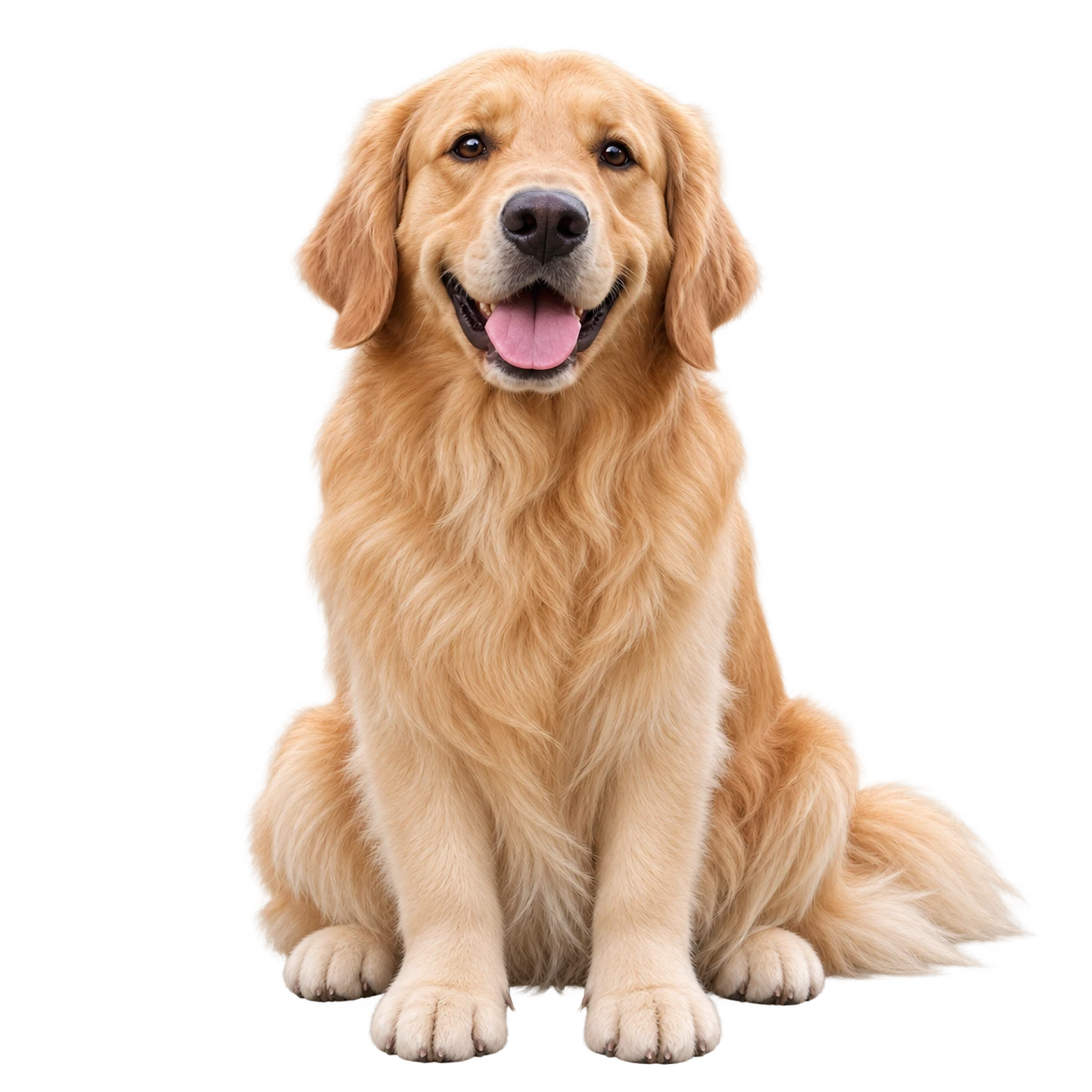
Moye
挑一只狗狗,在桌面上陪着你。
Moye
Cooper
Scout
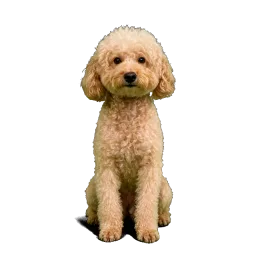
Teddy
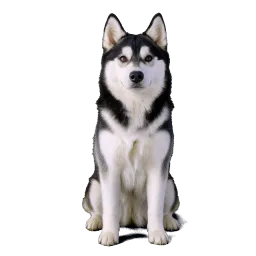
Storm
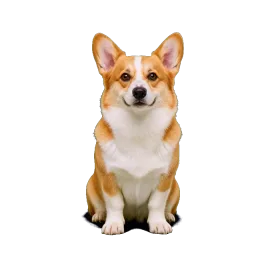
Piper
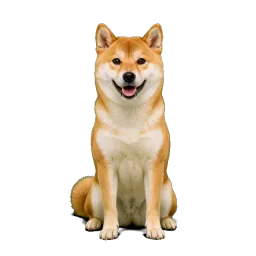
Kitsu
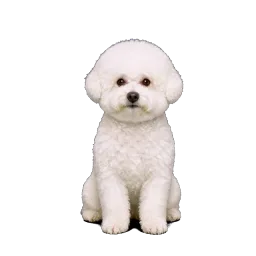
Cotton
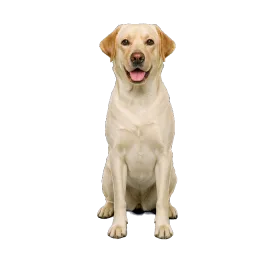
Harbor
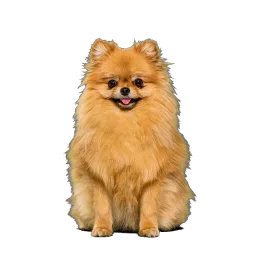
Fizz
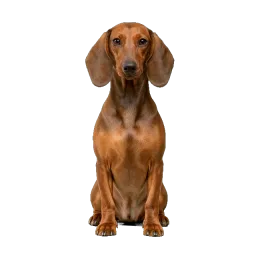
Pretzel
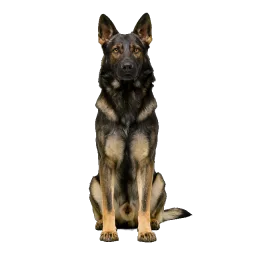
Kaiser
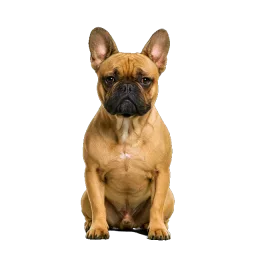
Tank
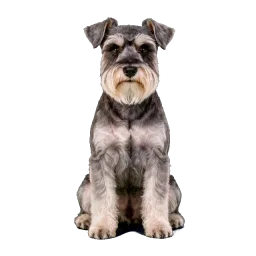
Pepper
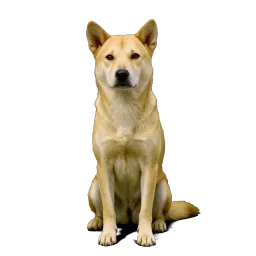
Bao
打字
你打字时,狗狗会在一旁陪你,跟着你一起敲键盘、陪你专心工作。
躲猫猫
狗狗爱跟你躲猫猫:跑开又探头跟你打招呼,让工位上多一分轻快陪伴。
来自应用的真实动画静帧——每一行都是 Desktop Dog 的实际片段,而非库存图。
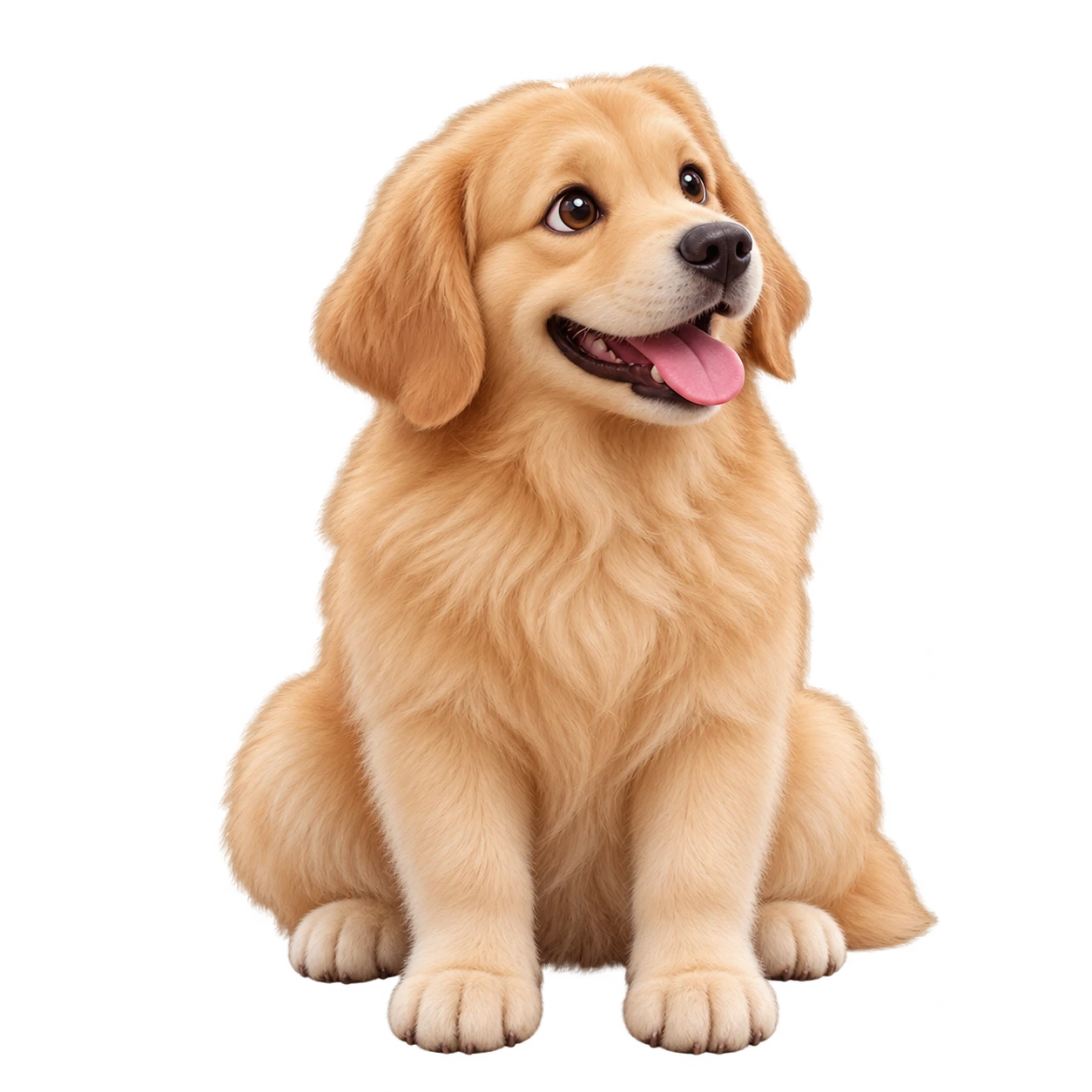
01 · 东张西望
小狗时不时竖起耳朵东张西望,好像听到了走廊里的动静。
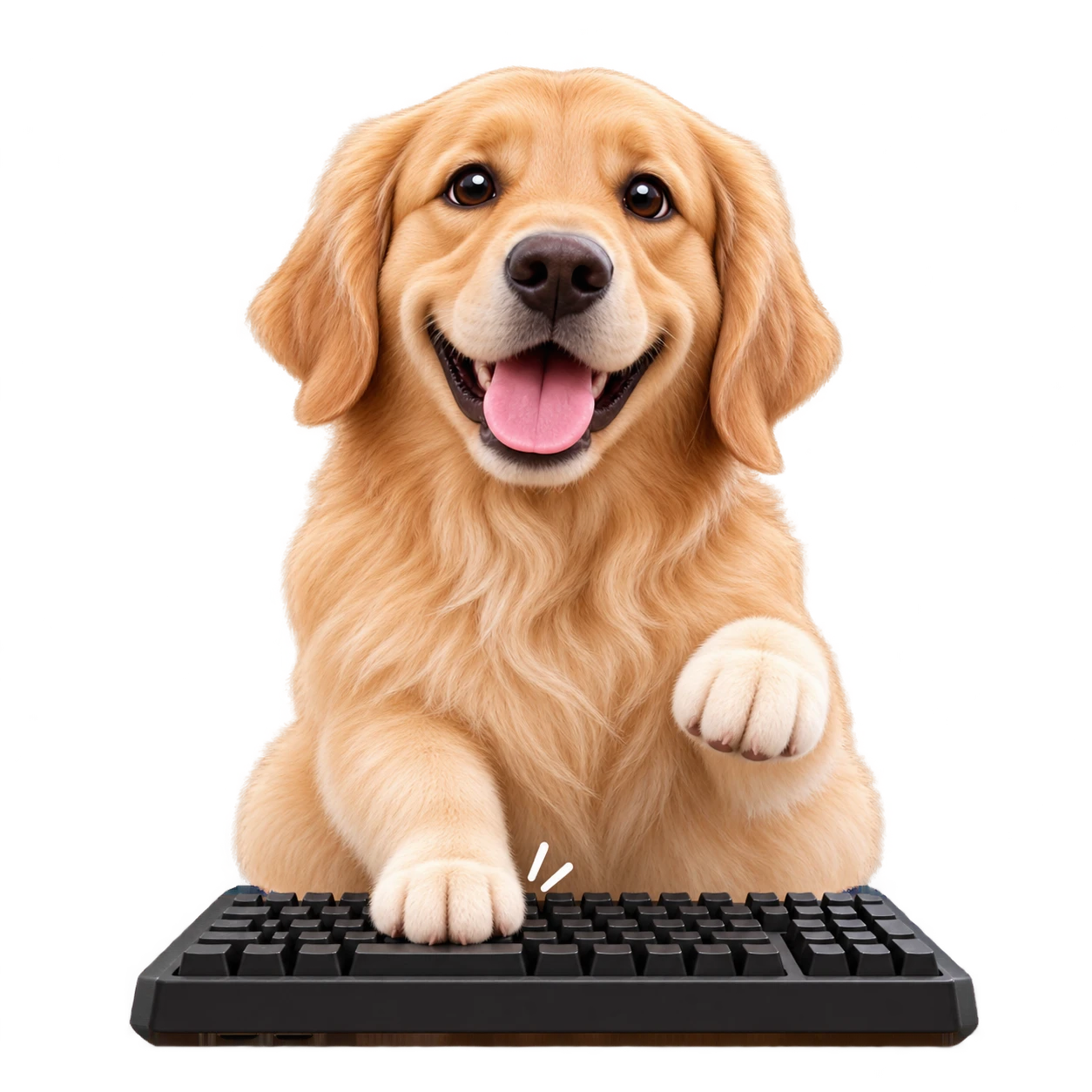
02 · 打字
你打字时,狗狗在一旁陪你,跟着一起敲键盘。
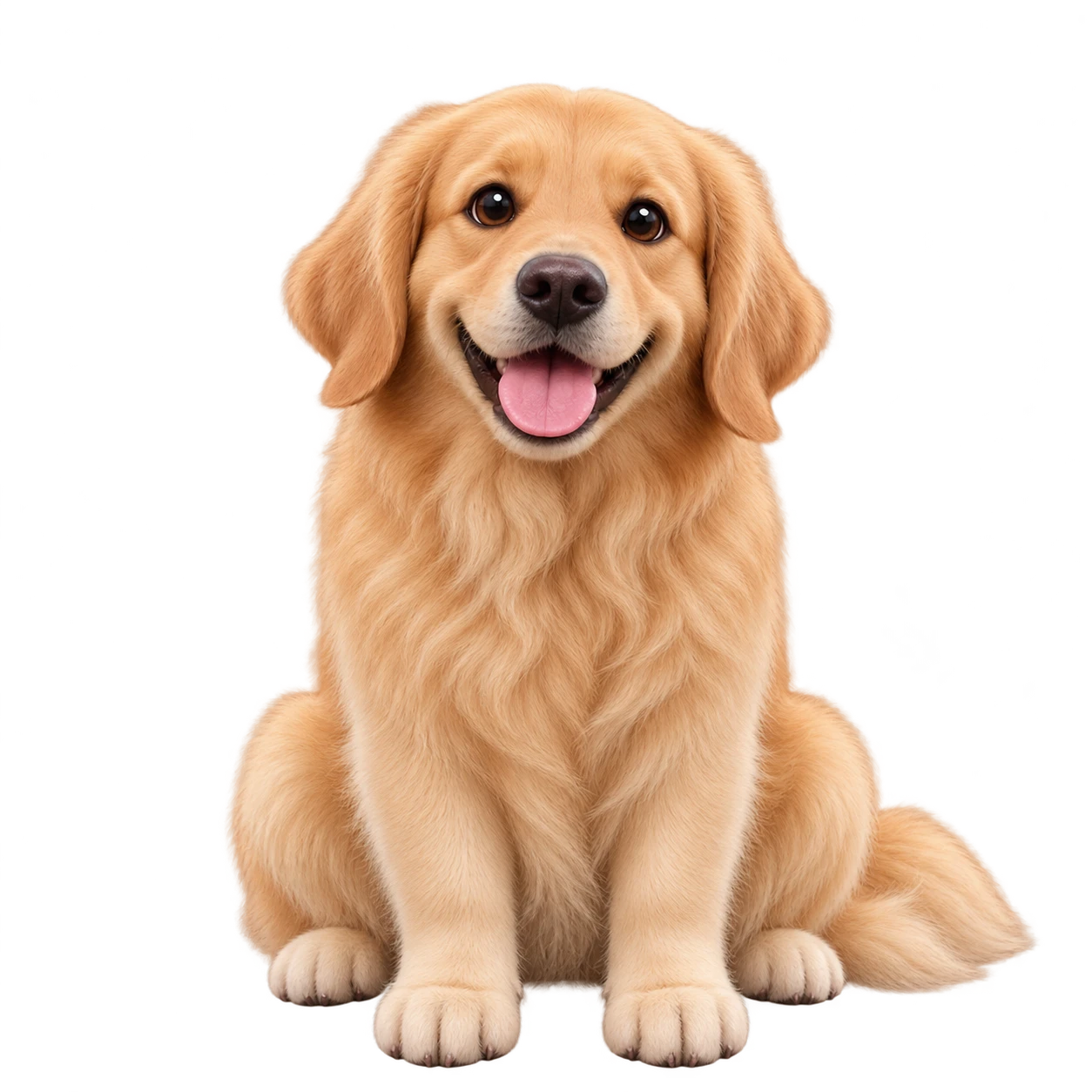
03 · 开心
双击可轮流播放三段开心动画。
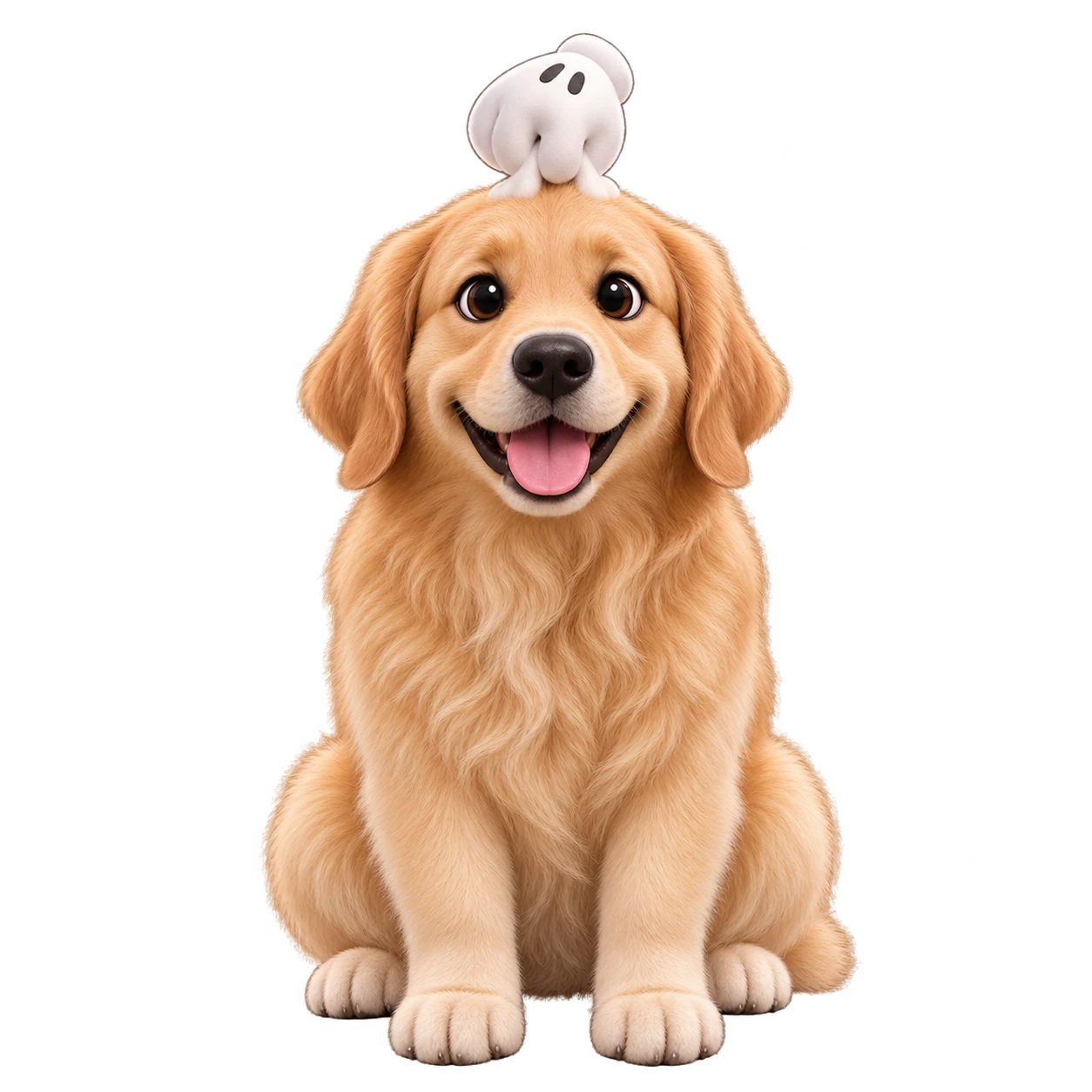
04 · 拖拽
把宠物拖到桌面任意位置。
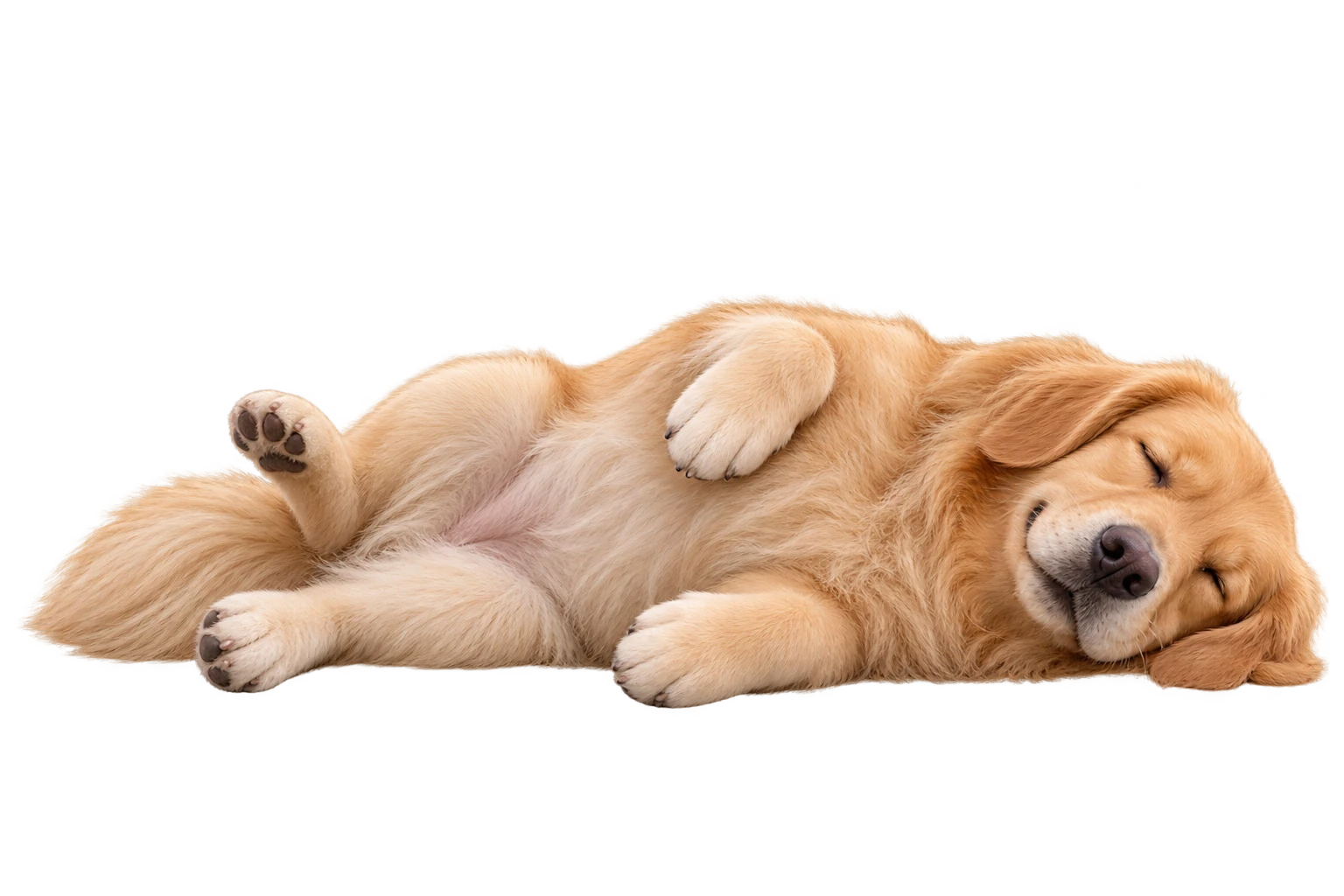
05 · 睡觉
一段时间无操作后会入睡,回来即唤醒。
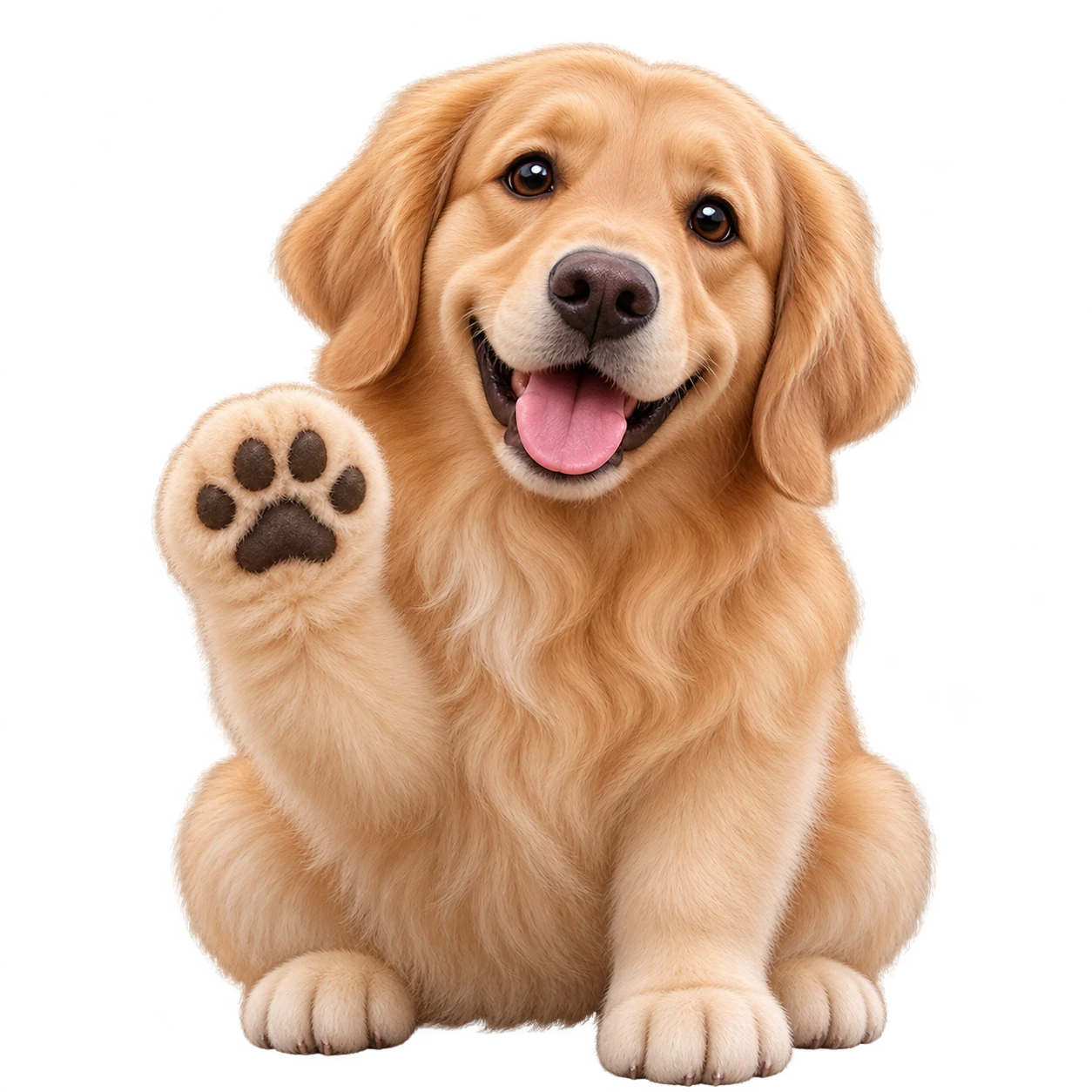
06 · 隐藏
演示前在宠物菜单里让小狗先退场,随时再把它叫回来。
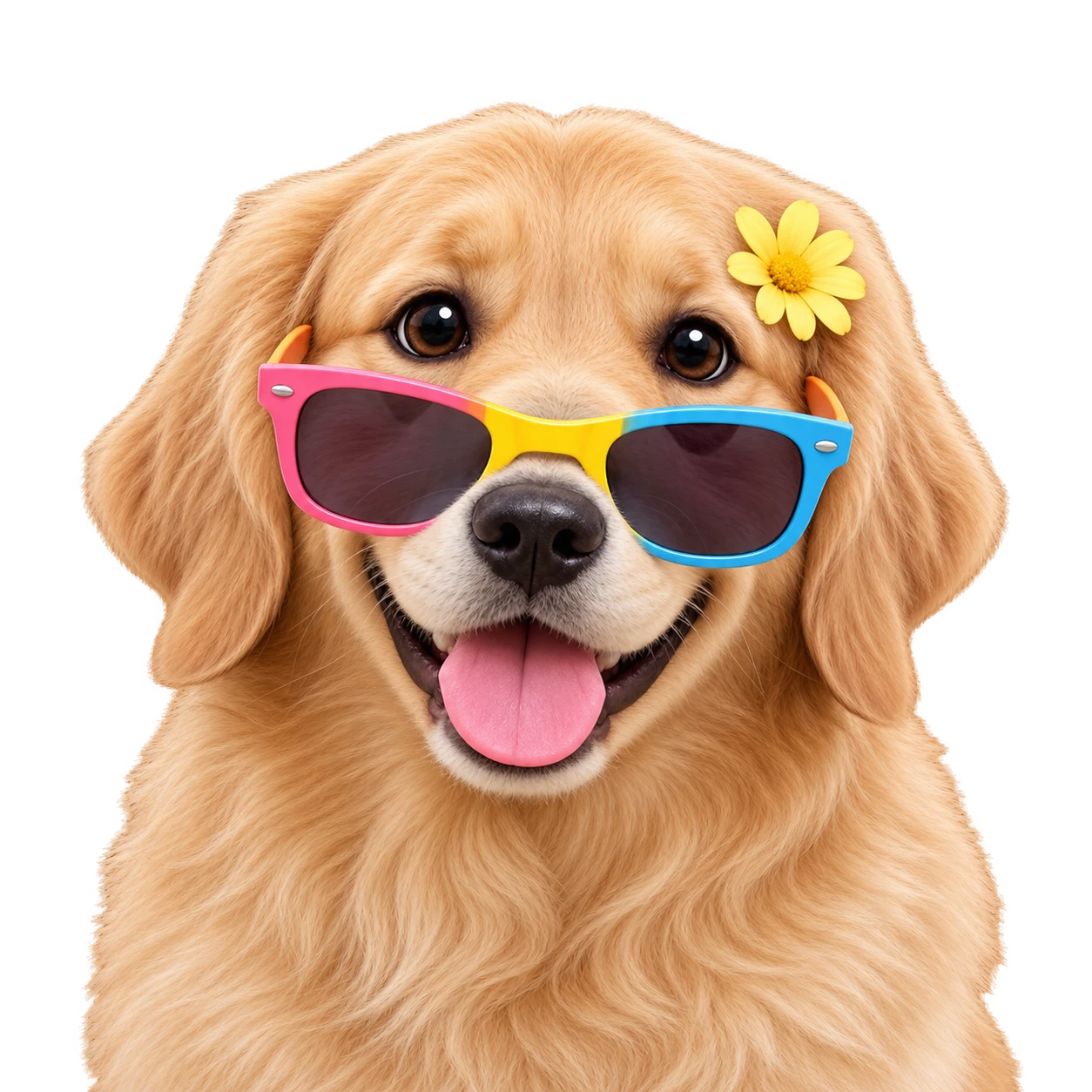
07 · 躲猫猫
狗狗有时躲开,又从屏幕边缘探出头——专注时的小游戏。
完全免费
无试用、无付费墙、无锁定行为。下载即可在桌面养小狗。
macOS 13+ · Windows 10/11
宠物菜单与设置中提供轻量工具,适合长时间办公。
从宠物菜单打开搜索助手,不打断当前工作。
用可配置的快捷键截屏,然后固定或复制结果。
设置拉伸、喝水、坐姿等定时提醒。
在设置中添加待办,到点用气泡提醒。
可选的友好语句让桌面不那么空。
在宠物上滚轮缩放,或从菜单打开缩放面板。
可选登录时自动启动。
在设置中切换应用语言与提醒文案。
三步从下载到可互动的桌宠。
01
在下方下载区选择 macOS 或 Windows 版本。
02
Mac 上拖到「应用程序」后打开(若提示来自互联网,点击「打开」);Windows 运行安装程序即可。
03
双击看它做开心的动作,右键菜单可搜索、截图,还能随意拖动;也可以选择「制作专属」,把自家狗狗变成桌宠。
Desktop Dog 的动画都在本地运行,不会读取或上传你输入的内容。
键盘与指针活动留在本机,用于触发动画与工具。
应用不会重建、存储或发送你正在输入的文字。
日常使用无需「辅助功能」或「输入监控」权限;只有使用截图工具时,macOS 才会请求屏幕录制权限。
下载
在下方选择适合你 Mac 或 PC 的安装包。开放下载后可直接获取安装文件,无需额外注册即可体验 Desktop Dog。
M 系列等 Apple 芯片 · macOS 10.15+
DeskPet-2.3.5-arm64.dmg
Intel 芯片 Mac · macOS 10.15+
DeskPet-2.3.5-x64.dmg
Windows 10/11
DesktopDog-Setup.exe
安装遇到问题? 联系我们
Desktop Dog 常见问题
Desktop Dog 动态
订阅 Desktop Dog 资讯,获取桌宠更新与使用技巧